
快连VPN卸载教程:一步步轻松删除VPN
快连VPN卸载教程:一步步轻松删除VPN
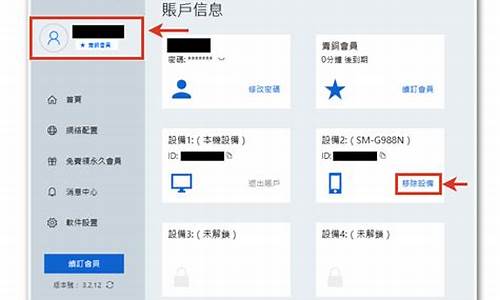
随着隐私保护和网络安全问题的日益重要,VPN(虚拟专用网络)成为了许多人网络生活中的必需工具。无论是为了保护个人隐私、绕过地域限制,还是在公共Wi-Fi环境中增强安全性,VPN的用途多种多样。然而,当你不再需要使用VPN时,卸载它也是一个必须的步骤。本教程将以简明易懂的方式,带你一步一步了解如何轻松卸载快连VPN,确保你能够彻底移除这个软件,恢复设备的正常使用。
1. 为什么需要卸载VPN?
在讨论卸载之前,我们首先明确一下为什么你可能需要卸载VPN软件。以下是几个常见的原因:
- 不再使用VPN:如果你已经不再需要VPN,卸载它有助于节省设备的存储空间,避免软件占用资源。
- 更换VPN服务商:很多用户在尝试不同的VPN服务时,会选择卸载不再使用的软件。
- 故障或错误:某些情况下,VPN软件可能出现故障,导致无法正常工作。这时,卸载并重新安装可能是一个解决办法。
- 隐私保护需求:尽管VPN本身具有增强隐私保护的作用,但有些用户可能不再信任某些服务商或软件,选择卸载以保护个人数据。
2. 如何卸载快连VPN?
Step 1: 打开设备的设置
进入设备的设置页面。不同操作系统的设置界面略有不同:
- Windows:点击左下角的"开始"按钮,进入"设置"(齿轮图标),然后选择"应用"。
- MacOS:点击屏幕左上角的苹果菜单,选择"系统偏好设置" > "应用程序"。
- Android:打开设备的“设置”应用,找到“应用管理”或“应用程序”选项。
- iOS:在iPhone或iPad上,打开“设置”应用,找到“通用” > “iPhone存储”或“iPad存储”。
Step 2: 找到快连VPN
在设置页面中,找到你的应用程序或软件列表,然后向下滚动,找到快连VPN。如果你使用的是Windows系统,可能需要在"应用"栏目中搜索"快连VPN"。在MacOS或移动设备中,快速找到该应用也不难。
Step 3: 卸载或删除
根据你所使用的操作系统,选择适当的操作来卸载快连VPN:
- Windows:点击“快连VPN”应用,选择“卸载”按钮,确认后它将被删除。
- MacOS:拖动快连VPN图标到废纸篓,或者右击图标选择“移到废纸篓”。
- Android:在应用详情页面中,点击“卸载”按钮。
- iOS:长按快连VPN图标,选择“删除应用”选项,然后确认。
Step 4: 清理残留文件(可选)
尽管你已经卸载了快连VPN,某些软件可能会留下缓存文件或设置文件。这些残留文件会占用存储空间,建议你使用专门的清理工具来删除它们。例如,在Windows和MacOS系统中,你可以使用磁盘清理工具或第三方软件进行彻底清理。
3. 卸载VPN后你需要做什么?
在卸载了快连VPN后,为了确保系统恢复正常,你可能还需要完成以下几步:
检查网络设置
卸载VPN后,确保你的设备没有被意外地配置了代理或其他网络设置。对于Windows用户,可以进入“网络和Internet设置”查看是否有其他网络配置。如果有,取消或恢复为默认设置。
检查防火墙设置
某些VPN软件在安装过程中可能会对系统防火墙做出一些配置修改。卸载VPN后,检查防火墙设置,确保它仍然正常工作,并没有被不当修改。你可以在控制面板或系统设置中找到防火墙选项。
更新系统和应用
为了保持设备的安全性和性能,确保操作系统及其他应用程序保持最新状态。定期进行系统更新和软件升级,有助于提高设备的安全性和使用体验。
4. 常见问题解答(FAQ)
Q1:卸载VPN后,是否需要重启设备?
A1:通常情况下,卸载VPN后并不需要立即重启设备。但为了确保所有设置生效,建议重启设备一次,尤其是在Windows和Mac系统上。
Q2:卸载后VPN的账号信息会被删除吗?
A2:卸载VPN软件通常不会删除你的账号信息。如果你打算彻底删除账户,可以登录VPN软件的官网,查找相关的账户注销选项。
Q3:如何删除VPN的浏览器插件或扩展?
A3:如果你安装了快连VPN的浏览器插件,需要单独卸载它。通常在浏览器的扩展管理页面中,可以找到并删除这些插件。
Q4:快连VPN软件出现故障或无法卸载怎么办?
A4:如果在卸载过程中出现问题,可以尝试使用系统自带的“程序和功能”或“应用和功能”功能进行卸载。如果问题依然存在,建议使用第三方卸载工具,或者联系快连VPN的客服支持。
Q5:卸载VPN后,还需要手动恢复网络设置吗?
A5:一般来说,卸载VPN后,网络设置会自动恢复。只有在VPN修改了你的DNS或代理设置时,可能需要手动恢复默认设置。
5. 总结
卸载快连VPN并不是一件复杂的事情,只需要几步操作就可以轻松完成。无论你是因为不再需要VPN、换用其他服务商,还是遇到软件故障,按步骤卸载可以确保你的设备保持整洁、高效。在卸载完成后,检查一下你的网络设置和防火墙配置,确保设备正常运行。最后,如果你有任何疑问,可以参考我们提供的常见问题解答部分,快速解决问题。
通过本教程,你应该能够轻松卸载快连VPN,并恢复你的设备到一个干净的状态。希望这篇教程能够帮助到你,祝你操作顺利,使用愉快!